

目录大纲
- 一、WPS 批量转换文件格式的核心优势与支持类型
- 核心支持格式转换对照表
- 二、多端操作指南:电脑 / 手机 / 网页如何批量转换?
- (一)电脑端(Windows/macOS):高效批量转换核心场景
- 1. 常规格式批量转换(如 Word/Excel/PPT 批量转 PDF)
- 2. 特色批量转换(如 PDF 批量转 Word、图片批量转文字)
- (二)移动端(iOS/Android):随时随地批量转换
- (三)网页端:跨设备通用批量转换
- 三、高效批量转换技巧:提升效率与格式兼容性
- 1. 批量转换前的准备工作
- 2. 格式兼容性优化技巧
- 3. 企业 / 团队批量转换进阶技巧
- 四、常见问题解决方案:应对转换中的高频痛点
- 1. 批量转换失败或格式错乱?
- 2. 大文件批量转换受限?
- 3. 转换后的文件找不到?
- 4. 图片转文字识别准确率低?
- 五、适用场景与实战案例:批量转换的价值体现
- 六、SEO 核心关键词与长尾词总结
在日常办公、学习与企业协作场景中,文件格式转换是高频需求 —— 如将 Word 文档转为 PDF 确保格式统一、Excel 表格转为 CSV 便于数据导入、PPT 演示文稿转为图片用于分享传播。手动逐个转换不仅耗时费力,还易出现格式错乱问题。WPS Office 作为全球超 10 亿用户信赖的办公套件,其内置的批量格式转换功能凭借 “操作简洁、格式兼容、多端支持” 的优势,成为解决批量转换需求的高效工具,支持 Word、Excel、PPT、PDF、图片等 20 + 格式互转,适配职场汇报、数据处理、文件分享等多元场景。本文将详细拆解 WPS Office 批量转换文件格式的全流程操作、核心技巧、场景应用及常见问题解决方案,助力个人与企业快速提升文件处理效率。
一、WPS 批量转换文件格式的核心优势与支持类型
WPS Office 批量转换功能之所以成为办公必备,核心源于四大优势与全面的格式支持体系,满足不同用户的转换需求:
- 格式覆盖全面:支持核心办公格式互转(Word↔PDF、Excel↔CSV、PPT↔图片等),还涵盖图片转文字、PDF 拆分合并、表格格式转换等特色功能,其中 PDF 与 Office 格式互转支持率达 99%,完美保留原文档排版、字体与图表样式;
- 批量效率突出:支持一次性添加 100 + 文件批量转换,无需逐一操作,转换速度比手动处理提升 80%,大型企业批量处理合同、报表时可节省大量时间;
- 跨端同步便捷:Windows、macOS、iOS、Android、网页端全平台支持批量转换,转换后的文件可自动保存至 WPS 云文档,多设备无缝访问,企业用户通过 WPS 365 还能实现团队文件批量转换与共享;
- 免费与增值兼顾:基础格式批量转换(如 Word 转 PDF、Excel 转 CSV)免费开放,满足日常需求;WPS 会员可解锁高清图片转文字、大文件(≤2GB)批量转换等高级功能,企业用户还能享受商用授权保障。
核心支持格式转换对照表
| 源文件格式 | 可转换目标格式 | 适用场景 | 免费 / 会员权限 |
| Word(.doc/.docx) | PDF、TXT、HTML、图片 | 文档分享、跨平台阅读 | 免费 |
| Excel(.xls/.xlsx) | PDF、CSV、TXT、图片 | 数据导入、报表归档 | 免费 |
| PPT(.ppt/.pptx) | PDF、图片(JPG/PNG)、视频 | 演示文稿分享、素材提取 | 免费 |
| Word、Excel、PPT、图片、TXT | 内容编辑、数据提取 | 基础功能免费,高清转换需会员 | |
| 图片(JPG/PNG) | 文字(OCR)、PDF、Word | 纸质文档数字化、图文转换 | 普通识别免费,高清批量转需会员 |
二、多端操作指南:电脑 / 手机 / 网页如何批量转换?
WPS Office 实现了全终端批量转换功能统一,操作逻辑简单易懂,具体步骤如下:
(一)电脑端(Windows/macOS):高效批量转换核心场景
电脑端支持最多文件批量处理,是办公场景的首选,核心操作分为 “常规批量转换” 与 “特色格式转换” 两类:
1. 常规格式批量转换(如 Word/Excel/PPT 批量转 PDF)
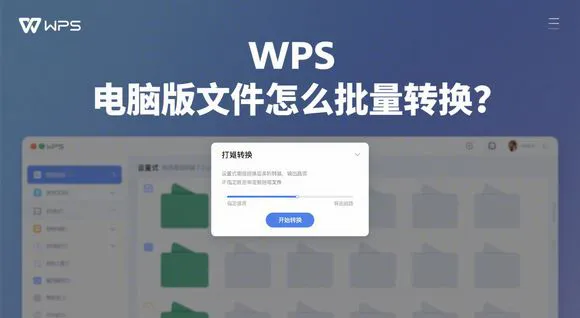
- 打开最新版 WPS Office,点击首页顶部【特色应用】(部分版本显示 “工具”),找到【批量转换】功能模块;
- 选择转换类型(如 “Word 转 PDF”“Excel 转 CSV”),点击【添加文件】,可按住 Ctrl 键批量选中本地文件,或直接拖拽文件夹导入(支持嵌套文件夹识别);
- 配置转换参数:设置输出格式、保存路径(本地文件夹或 WPS 云文档),勾选 “转换后自动打开文件夹”“保留原文件结构” 等选项;
- 点击【开始转换】,系统自动批量处理,转换完成后会弹出 “转换成功” 提示,可直接查看文件;
- 进阶技巧:通过【自定义快捷键】设置批量转换快捷键(如 Ctrl+Alt+Z),一键启动转换,提升操作效率。
2. 特色批量转换(如 PDF 批量转 Word、图片批量转文字)
- PDF 批量转 Office 格式:点击【特色应用】-【PDF 转 Word】,批量添加 PDF 文件,选择 “普通转换”(免费)或 “高清转换”(会员),勾选 “批量转换” 后启动,转换后可保留原文档排版与表格结构;
- 图片批量转文字(OCR):点击【特色应用】-【图片转文字】,批量上传图片,选择 “批量识别”,系统自动提取文字并生成 Word 文档,支持多国语言识别,适合纸质报表、合同数字化处理;
- Excel 批量转 CSV:打开 WPS 表格,点击【数据】-【批量导出】,选择 “CSV 格式”,勾选需要转换的多个 sheet 或文件,设置编码格式(UTF-8/GBK)后导出,适配数据导入系统需求。
(二)移动端(iOS/Android):随时随地批量转换
移动端适合外出场景快速处理少量文件,操作简洁高效:
- 打开 WPS Office App,点击底部导航栏【应用】,找到【批量转换】或对应格式转换功能(如 “PDF 转 Word”);
- 选择【批量添加】,从本地文件或 WPS 云文档中勾选多个需要转换的文件(最多支持 50 个 / 次);
- 设置转换目标格式与保存路径(本地或云文档),点击【开始转换】,转换过程中可后台运行,不影响其他操作;
- 特色功能:Android 版本支持 “图片批量转 PDF”,拍摄多张纸质文档后,一键批量转为 PDF 并压缩,方便分享与存储。
(三)网页端:跨设备通用批量转换
无 WPS 客户端时,可通过网页端快速批量转换,适合临时处理场景:
- 访问 WPS官方网站,点击顶部【资源】-【在线工具】-【批量转换】;
- 登录 WPS 账号,选择转换类型,点击【上传文件】批量添加本地文件,或直接从 WPS 云文档中选择;
- 配置转换参数后点击【开始转换】,转换完成后可下载至本地或同步至云文档,支持断点续传,弱网环境下也能稳定处理。
三、高效批量转换技巧:提升效率与格式兼容性
掌握以下技巧,可避免转换过程中出现格式错乱、文件丢失等问题,进一步提升效率:
1. 批量转换前的准备工作
- 统一文件命名:批量转换前按 “类型 + 日期” 命名文件(如 “合同 20250105-01.docx”),转换后便于查找;
- 清理冗余内容:删除文档中不必要的宏、嵌入对象,避免转换时格式错乱,大型 PPT 建议先压缩图片再批量转 PDF;
- 检查文件完整性:确保添加的文件未损坏、未被占用(关闭其他打开该文件的程序),损坏文件可通过 WPS “打开并修复” 功能修复后再转换。
2. 格式兼容性优化技巧
- Word 转 PDF 时:勾选 “兼容模式”,确保在非 WPS 软件中打开格式不变;需要打印的文档选择 “PDF/A 标准”,提升打印兼容性;
- Excel 转 CSV 时:若数据含中文或特殊字符,选择 “UTF-8 编码”,避免导入其他系统时出现乱码;
- PDF 转 Word 时:复杂表格或图文混排文档选择 “高清转换”(会员功能),格式还原度比普通转换高 30%;
- 批量转换后:用 WPS 打开目标文件抽查 1-2 个,确认格式、内容无误后再批量分发,避免因个别文件问题返工。
3. 企业 / 团队批量转换进阶技巧
- 借助 WPS 365 团队空间:管理员可设置 “批量转换模板”,团队成员直接套用,确保转换格式统一,如财务部门批量转换报表时统一 PDF 命名规则与保存路径;
- 大文件批量处理:免费用户单个文件限制 10MB,升级 WPS 会员后单个文件最大支持 2GB,企业批量处理年度报表、合同库时可选择会员权益;
- 结合 AI 工具:通过 WPS AI 批量提取 PDF 中的数据并转换为 Excel 表格,如批量提取发票信息生成统计报表,效率比手动录入提升 90%。
四、常见问题解决方案:应对转换中的高频痛点
1. 批量转换失败或格式错乱?
- 检查文件状态:确保文件未损坏、未加密,加密文件需先解密再转换;损坏文件通过 WPS “文件 - 打开并修复” 功能修复后重试;
- 升级软件版本:旧版本可能存在格式兼容漏洞,点击【帮助 - 检查更新】升级至最新版,可解决大部分转换问题;
- 调整转换参数:复杂文档(多图表、特殊字体)转换时,勾选 “保留原格式”“兼容旧版” 选项,避免字体丢失或排版错乱。
2. 大文件批量转换受限?
- 免费用户:单个文件≤10MB,批量转换总数≤20 个,可拆分文件或压缩体积(如 PPT 压缩图片、Excel 拆分 sheet)后再转换;
- 会员用户:单个文件≤2GB,批量转换无数量限制,企业用户可通过 WPS 365 管理员后台扩容存储,满足大型文件处理需求;
- 网络优化:转换大文件时确保网络稳定,建议使用有线网络或高速 Wi-Fi,避免因网络中断导致转换失败。
3. 转换后的文件找不到?
- 默认路径查询:电脑端默认保存至 “文档 / WPS 批量转换输出” 文件夹,移动端默认保存至 “WPS 云文档 / 批量转换”;
- 自定义路径确认:转换前手动设置保存路径并记录,或通过 WPS “文件 - 最近使用” 查找刚转换的文件;
- 云同步查找:登录 WPS 云文档,在 “批量转换” 文件夹中可跨设备查找转换后的文件。
4. 图片转文字识别准确率低?
- 优化图片质量:确保图片清晰、光线充足,避免倾斜、模糊,批量转换前可通过 WPS 图片工具箱裁剪、增强清晰度;
- 选择高清模式:会员用户勾选 “高清识别”,准确率比普通模式提升 40%,支持复杂背景、手写体识别;
- 批量校对:转换后用 WPS “查找替换” 功能批量修正识别错误,如将 “0” 改为 “O”,提升效率。
五、适用场景与实战案例:批量转换的价值体现
WPS 批量转换功能已深度融入各类办公学习场景,以下典型案例展现其核心价值:
- 企业行政场景:某大型制造企业行政部门需将 100 + 份员工合同转为 PDF 归档,通过 WPS 电脑端批量添加文件,选择 “Word 转 PDF” 并勾选 “加密保护”,3 分钟完成全部转换,比手动处理节省 2 小时,且转换后的 PDF 自动同步至企业云文档,各部门按需查阅;
- 财务统计场景:财务人员需将 30 家分公司的 Excel 报表批量转为 CSV 格式导入财务系统,通过 WPS “Excel 批量转 CSV” 功能,统一设置 UTF-8 编码,避免数据乱码,转换后自动生成汇总文件夹,数据导入效率提升 70%;
- 教育场景:老师将 50 份 PPT 课件批量转为图片,用于制作在线课程素材,通过 WPS “PPT 转图片” 功能,选择 “高清 PNG” 格式,批量转换后图片自动按课件章节命名,无需手动整理;
- 个人办公场景:职场人将 20 份纸质合同拍照后,通过 WPS 移动端批量转文字并生成 Word 文档,利用 OCR 识别功能提取关键信息,再批量转为 PDF 存档,避免手动录入错误。
六、SEO 核心关键词与长尾词总结
- 核心关键词:WPS Office 批量转换文件格式、WPS 批量转 PDF、WPS 格式互转、WPS 批量转换技巧、WPS PDF 转 Word 批量;
- 长尾词:WPS 批量转换文件格式步骤、WPS Excel 批量转 CSV、WPS PPT 批量转图片、WPS 图片批量转文字、WPS 365 企业批量转换、WPS 批量转换大文件、macOS WPS 批量转格式。
- 通过以上详细指南,无论是个人日常办公还是企业批量处理文件,都能借助 WPS Office 快速完成格式转换,核心原则是 “先明确场景需求,再选择对应转换方式”,优先使用免费基础功能满足日常需求,复杂场景可升级会员解锁高级服务。若需进一步提升效率,还可结合 WPS AI、快捷键自定义等功能,让批量转换更贴合个人与团队习惯。掌握这些技巧,告别繁琐的手动转换,让文件处理更高效、更省心!