

目录大纲
- 一、WPS Office 运行卡顿的核心原因解析
- 二、软件层面优化:快速解决 80% 卡顿问题
- (一)缓存清理:释放资源占用(核心步骤)
- (二)版本更新与插件管理:减少运行冲突
- (三)关键设置调整:适配设备性能
- 三、系统与硬件层面:为 WPS 运行提供基础保障
- (一)系统环境优化
- (二)硬件配置适配建议
- 四、文档层面优化:解决 “大文件”“复杂文档” 卡顿
- (一)文档瘦身:降低运行负载
- (二)文档修复:解决损坏导致的卡顿
- 五、场景化卡顿解决方案:针对性突破高频痛点
- (一)常见场景问题解决
- (二)企业 / 多人协作场景优化
- 六、实战案例:3 类典型卡顿问题的完整解决流程
- 案例 1:Windows 电脑 WPS 打开大 PPT 卡顿(文件体积 500MB+)
- 案例 2:macOS 系统 WPS Excel 编辑延迟
- 案例 3:Android 手机 WPS 保存文档无响应
- 七、SEO 核心关键词与长尾词总结
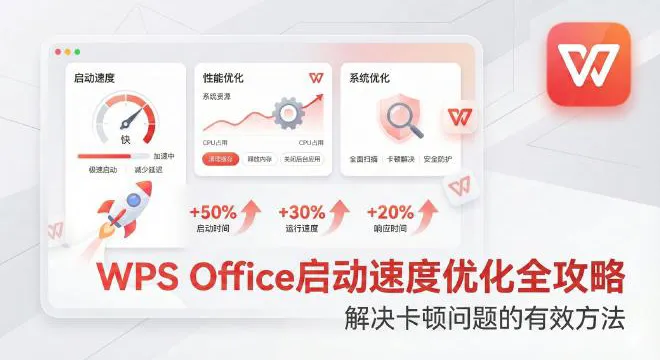
在日常办公、学习创作场景中,WPS Office 运行卡顿(如文档打开缓慢、编辑延迟、保存无响应)已成为影响效率的高频痛点。作为全球超 10 亿用户信赖的办公套件,WPS Office 本身具备轻量化设计优势,但卡顿问题多源于缓存堆积、资源冲突、配置不匹配等外部因素。本文将从 “原因排查 - 分层优化 - 实战案例” 三个维度,详细拆解 WPS Office 运行卡顿的完整解决方案,覆盖 Windows、macOS、移动端全平台,适配职场办公、学生学习、企业协作等多元场景,助力用户快速恢复软件流畅运行状态。
一、WPS Office 运行卡顿的核心原因解析
要精准解决卡顿问题,需先明确根源。根据官方数据统计,WPS 卡顿 90% 以上由以下四类原因导致:
- 软件层面问题:缓存文件堆积(临时文件占用磁盘空间与内存)、版本老旧(存在性能漏洞未修复)、插件冲突(第三方扩展增加运行负载)、设置不当(硬件加速、云同步等功能与设备不兼容);
- 系统与硬件限制:电脑 / 手机配置未达最低要求(如内存不足 4GB、硬盘空间剩余<10%)、后台进程占用过多资源、磁盘碎片化严重、操作系统版本不兼容;
- 文档本身问题:文件体积过大(如 PPT 含大量高清图片、Excel 数据量超 10 万行)、格式复杂(多图表嵌套、特殊字体过多)、文档损坏(编辑过程中异常关闭导致数据错乱);
- 网络环境影响:实时云同步功能在弱网环境下反复重试,导致编辑操作延迟;多人协作时网络波动引发数据同步冲突。
二、软件层面优化:快速解决 80% 卡顿问题
软件层面优化是解决卡顿的首选方案,无需调整硬件,操作简单且见效快:
(一)缓存清理:释放资源占用(核心步骤)
缓存文件堆积是卡顿最主要原因,WPS Office 运行时会生成临时文件、预览缓存、历史版本缓存,定期清理可显著提升响应速度:
- 电脑端(Windows/macOS)清理流程:
- 常规清理:打开 WPS Office,点击右上角【菜单】-【设置】(或 “选项”),找到 “文件管理”“备份与恢复” 或 “高级” 选项,选择 “缓存清理”“本地备份清理”,勾选 “缓存文件”“临时文件” 后点击 “立即清理”;
- 深度清理:若常规清理效果不佳,可手动删除缓存文件夹:Windows 系统按 Win+R 输入%appdata%\Kingsoft\WPS Office\,删除 “Cache”“Temp” 文件夹内所有文件;macOS 用户前往 “~/Library/Containers/com.kingsoft.wpsoffice.mac/Data/Library/Caches/”,删除对应缓存文件;
- 自动清理设置:在 WPS 设置中开启 “自动清理缓存”,选择清理周期(如每周、每次启动),避免手动操作遗漏。
- 移动端(iOS/Android)清理流程:
- iOS:打开手机【设置】-【通用】-【iPhone 存储】,找到 “WPS Office”,点击 “卸载 App”(保留文档)后重新安装,或直接点击 “清理缓存”;
- Android:进入手机【设置】-【应用管理】-【WPS Office】-【存储】,点击 “清除缓存”(区别于 “清除数据”,不会删除文档)。
(二)版本更新与插件管理:减少运行冲突
- 升级至最新版本:旧版本可能存在未修复的性能漏洞,打开 WPS Office,点击【帮助】-【检查更新】,或通过官网下载最新安装包覆盖安装。最新版本通常会优化资源占用逻辑,提升兼容性;
- 禁用冗余插件:第三方插件(如 PDF 转换工具、格式插件)会增加运行负载,点击 WPS【菜单】-【插件中心】,卸载不常用插件;企业用户需注意,部分办公插件可能与 WPS 365 协同功能冲突,可暂时禁用后测试卡顿是否缓解。
(三)关键设置调整:适配设备性能
根据设备配置调整 WPS 设置,避免 “高负载功能” 拖慢运行速度:
- 关闭硬件加速:点击【设置】-【性能】,取消勾选 “启用硬件加速”(老旧显卡可能无法兼容该功能,反而导致画面卡顿);
- 优化云同步设置:弱网环境下,点击【设置】-【云同步】,关闭 “实时同步”,改为 “手动同步”;或选择性同步重要文档,减少同步压力;
- 调整兼容模式:打开由 Office 创建的文档时,WPS 可能自动启用兼容模式,点击【文件】-【选项】-【加载项】,取消勾选 “旧版 Office 兼容阅读模式”,避免格式转换占用过多资源。
三、系统与硬件层面:为 WPS 运行提供基础保障
若软件优化后仍卡顿,需排查设备本身是否满足运行需求:
(一)系统环境优化
- 释放后台资源:
- 电脑端:按 Ctrl+Shift+Esc 打开任务管理器,结束占用 CPU / 内存过高的进程(如视频软件、下载工具),确保 WPS 运行时 CPU 占用<50%、内存占用<30%;
- 移动端:关闭后台无关 App,避免多任务同时运行导致内存不足;
- 清理磁盘空间与碎片:
- 确保系统盘(C 盘)剩余空间≥10%,不足时可转移大文件至其他磁盘;
- Windows 用户定期进行磁盘碎片整理(右键系统盘 -【属性】-【工具】-【优化】),SSD 用户无需碎片整理,但需开启 TRIM 功能;
- 操作系统适配:Windows 7 及以下系统已停止官方支持,建议升级至 Windows 10/11;macOS 用户需确保系统版本≥10.15,避免兼容性问题。
(二)硬件配置适配建议
WPS Office 最低配置要求为:CPU≥Intel i3 或同等性能处理器、内存≥4GB、硬盘≥10GB 可用空间。若设备配置低于该标准,可通过以下方式升级:
- 优先增加内存(最性价比方案):将内存升级至 8GB 及以上,多文档编辑、大型 Excel 处理时卡顿会显著改善;
- 更换固态硬盘(SSD):将 WPS 安装目录与文档存储路径转移至 SSD,读写速度提升 3-5 倍,文档打开时间缩短 60% 以上;
- 移动端优化:关闭手机 “省电模式”(会限制 CPU 性能),确保电池电量≥20%(低电量时系统自动降频)。
四、文档层面优化:解决 “大文件”“复杂文档” 卡顿
针对因文档本身导致的卡顿,需从 “瘦身”“修复” 两方面入手:
(一)文档瘦身:降低运行负载
- PPT 优化:
- 压缩图片:选中图片 -【图片工具】-【压缩图片】,选择 “Web / 屏幕” 分辨率,删除图片裁剪区域(右键图片 -【裁剪】-【删除裁剪区域】);
- 嵌入字体精简:点击【文件】-【选项】-【保存】,取消勾选 “嵌入所有字体”,仅保留文档中实际使用的字体;
- Excel 优化:
- 拆分大型文件:将超 10 万行数据按 sheet 拆分,或导出为多个 CSV 文件,避免单文件数据量过大;
- 简化公式与图表:替换复杂数组公式为普通公式,删除未使用的图表、条件格式;
- Word 优化:
- 清除格式冗余:点击【开始】-【清除格式】,统一文档字体样式;
- 转换特殊对象:将 PDF 嵌入对象、复杂表格转为图片(需确保无需编辑),减少格式解析压力。
(二)文档修复:解决损坏导致的卡顿
若仅特定文档卡顿,可能是文件损坏:
- 打开 WPS Office,点击【文件】-【打开】,选中卡顿文档,点击打开按钮旁的下拉箭头,选择 “打开并修复”;
- 若修复失败,可将文档另存为其他格式(如 Word 转.docx、PPT 转.pptx),或复制内容至新文档(排除格式损坏部分)。
五、场景化卡顿解决方案:针对性突破高频痛点
(一)常见场景问题解决
- 文档打开缓慢:清理缓存 + 关闭兼容模式 + 将文档保存至本地(避免网络加载);
- 编辑时输入延迟:关闭实时拼写检查(【设置】-【校对】)+ 禁用云同步 + 结束后台资源占用进程;
- 保存无响应:检查磁盘空间 + 关闭杀毒软件实时监控(部分软件会拦截保存操作)+ 启用 “自动保存” 功能(【设置】-【保存】-【自动保存时间间隔设为 5 分钟】);
- 移动端卡顿:清理缓存 + 卸载重装 WPS App+ 关闭 “高清预览” 功能(【设置】-【视图】)。
(二)企业 / 多人协作场景优化
- 企业用户建议升级 WPS 365,通过管理员后台关闭全员不必要的云同步功能,集中管理插件,避免个体设置冲突;
- 多人协作时,避免同时编辑同一文档的同一章节,可通过 “拆分文档 + 合并修订” 模式减少同步压力;
- 弱网环境下,提前下载文档至本地编辑,联网后手动同步,关闭 “自动上传修订记录”。
六、实战案例:3 类典型卡顿问题的完整解决流程
案例 1:Windows 电脑 WPS 打开大 PPT 卡顿(文件体积 500MB+)
解决步骤:① 清理 WPS 缓存(常规 + 深度清理);② 打开 PPT 后压缩所有图片;③ 关闭硬件加速与云同步;④ 将 PPT 另存为 “WPS 演示格式(.dps)”(比.pptx 格式更轻量化);⑤ 升级电脑内存至 8GB,最终打开时间从 3 分钟缩短至 15 秒。
案例 2:macOS 系统 WPS Excel 编辑延迟
解决步骤:① 检查更新至最新版 WPS;② 关闭后台视频编辑软件(占用 CPU 达 80%);③ 清理 Mac 缓存(前往 “~/Library/Caches/” 删除 WPS 相关文件);④ 拆分 Excel 文件为 3 个 sheet,编辑延迟问题完全解决。
案例 3:Android 手机 WPS 保存文档无响应
解决步骤:① 清理 App 缓存与手机垃圾文件;② 确保手机存储剩余空间≥15%;③ 关闭 “实时云同步”,改为手动同步;④ 卸载重装 WPS App,保存无响应问题不再出现。
七、SEO 核心关键词与长尾词总结
- 核心关键词:WPS Office 运行卡顿解决、WPS 卡顿优化、WPS 性能提升、WPS 缓存清理、WPS 大文件卡顿;
- 长尾词:WPS Office 打开缓慢怎么办、WPS Excel 编辑延迟解决、WPS PPT 卡顿优化技巧、WPS 缓存清理步骤、macOS WPS 运行卡顿、WPS 365 企业卡顿解决方案。
- 通过以上分层优化方案,无论是缓存堆积、资源冲突还是配置限制导致的卡顿,都能找到对应解决方法。核心原则是 “先软件后硬件,先简单后复杂”,优先尝试缓存清理、版本更新等零成本操作,再根据需求调整系统或硬件。若所有方法均无效,可联系 WPS 官方客服(【帮助】-【反馈问题】),提供设备配置与卡顿日志,获取个性化解决方案。掌握这些技巧,让 WPS Office 始终保持流畅运行,为高效办公保驾护航!