

目录大纲
- 一、WPS 中文版插入中文脚注的基础操作(3 步速成)
- 1. 快速插入法(适合单条脚注添加)
- 2. 自定义插入法(适合批量设置规则)
- 3. 脚注的快速查看与删除
- 二、中文脚注格式深度设置(符合 GB/T 7714 规范)
- 1. 字体与字号规范设置
- 2. 编号格式与样式自定义
- 3. 间距与排版优化(解决常见格式问题)
- 三、GB/T 7714 中文脚注著录规范(学术写作必备)
- 1. 图书类文献
- 2. 期刊论文类文献
- 3. 电子资源类文献
- 4. 学位论文类文献
- 四、WPS 中文脚注常见问题与解决方案
- 1. 脚注编号错乱或不更新
- 2. 脚注内容跨页显示
- 3. 无法修改脚注字体样式
- 4. 脚注与尾注相互转换
- 五、总结:高效排版专业中文脚注的核心技巧
在学术论文、商务报告、公文写作等场景中,脚注是不可或缺的重要元素,它既能补充说明正文内容,又能规范标注文献来源,提升文档专业性与可信度。WPS 中文版作为国内主流办公软件,其脚注功能操作便捷且支持高度自定义,但多数用户仅掌握基础插入方法,对格式规范、样式调整等进阶技巧了解甚少。本文将详细拆解 WPS 中文版插入中文脚注的完整流程,结合 GB/T 7714 学术规范,详解字体、编号、间距等格式设置技巧,同时解答常见疑难问题,帮助用户快速掌握专业脚注排版方法。
一、WPS 中文版插入中文脚注的基础操作(3 步速成)
插入脚注是文档编辑的基础需求,WPS 中文版提供了两种便捷操作方式,适用于不同场景下的快速标注,新手也能轻松上手。
1. 快速插入法(适合单条脚注添加)
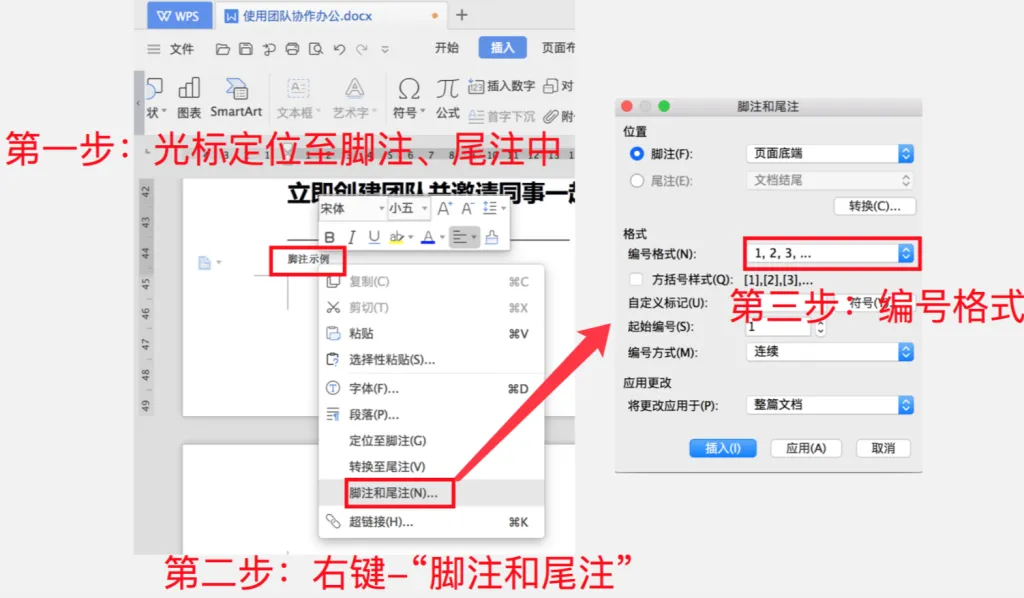
打开 WPS 文档后,首先将光标定位到需要添加脚注的正文文字末尾(如引用文献的关键词、需解释的名词后),确保光标位置准确,避免脚注编号错位。随后点击顶部菜单栏中的【引用】选项卡,在弹出的功能区中找到【插入脚注】按钮并点击(快捷键:Alt+Ctrl+F),此时正文会自动生成上标形式的脚注编号(默认阿拉伯数字 “1”),同时光标自动跳转到当前页面底部的脚注编辑区域,直接输入注释内容即可完成插入。例如在学术论文中引用 “人工智能技术发展报告”,可在 “报告” 后插入脚注,输入 “张三。人工智能技术发展报告 (R). 北京:科技出版社,2024: 45-67.”。
2. 自定义插入法(适合批量设置规则)
若需对脚注位置、编号格式进行提前设置,可采用自定义插入方式。同样定位光标后,点击【引用】选项卡下的【脚注和尾注】对话框启动器(右下角小箭头),在弹出的设置窗口中进行三项核心配置:一是选择 “脚注”(默认每页底部,可改为 “文本下方”);二是在 “编号格式” 中选择中文脚注常用样式,如阿拉伯数字(1,2,3)、带圈数字(①,②,③)或中文数字(一,二,三);三是设置起始编号(默认从 1 开始,可按需调整为特定数字)。完成设置后点击【插入】,光标跳转至脚注区域即可输入内容,该方法适合需要统一脚注规则的长文档编辑。
3. 脚注的快速查看与删除
查看脚注时,只需将鼠标悬停在正文的脚注编号上,会自动显示注释预览;若需编辑内容,双击编号即可直接跳转到页面底部的脚注区域。删除脚注更简单,选中正文对应的脚注编号(如 “1”),按下 Delete 键即可,剩余脚注会自动重新编号,无需手动调整。
二、中文脚注格式深度设置(符合 GB/T 7714 规范)
默认脚注格式往往无法满足学术论文、正式报告的排版要求,需按照 GB/T 7714-2015《信息与文献 参考文献著录规则》(国内学术通用标准)进行自定义调整,涵盖字体样式、编号规则、间距优化等核心维度。
1. 字体与字号规范设置
脚注作为补充内容,字体应与正文区分且保持统一,建议遵循以下标准:选中页面底部所有脚注文本,点击【开始】选项卡,设置字体为宋体(中文)或 Times New Roman(英文 / 数字),字号为小五号(正文通常为五号),颜色为深灰色(#333333),既保证可读性又不喧宾夺主。若需批量应用,可在【开始】-【样式】中找到 “脚注文本” 样式,右键选择【修改】,在弹出的窗口中设置字体参数并点击【确定】,后续插入的脚注将自动套用该样式。
2. 编号格式与样式自定义
中文脚注常用编号格式包括带圈数字、方括号编号、中文数字三种,可根据文档类型灵活选择:
- 带圈数字(①,②,③):适用于公文、书籍注释,在【脚注和尾注】设置窗口的 “编号格式” 中选择带圈数字样式,或右键点击脚注编号选择【脚注和尾注】,在格式项中勾选 “带圈编号”;
- 方括号编号([1],[2],[3]):学术论文首选格式,需手动设置:在【脚注和尾注】窗口中选择 “自定义标记”,输入 “[1]” 并点击【设置】,后续编号会自动递增为 [2][3];
- 中文数字(一,二,三):适用于传统文书,在编号格式中选择 “中文数字” 即可。
- 对于多章节文档,若需每节重新编号脚注,可在章节分隔处插入分节符(【页面布局】-【分隔符】-【下一页分节符】),然后在【脚注和尾注】设置中勾选 “每节重新编号”,实现不同章节脚注编号独立递增。
3. 间距与排版优化(解决常见格式问题)
脚注与正文间距过大、脚注内容无法铺满一行等问题,会影响文档美观度,以下是针对性解决方案:
- 缩小正文与脚注间距:选中脚注区域,右键点击【段落】,在 “缩进和间距” 选项卡中,将段前间距设置为 0 磅,行距改为 “固定值 12 磅”;或删除脚注与正文之间的空白行,手动调整行距为 1.0 倍;
- 脚注内容铺满一行:进入脚注编辑状态,右键选择【段落】-【换行和分页】,勾选 “允许西文在单词中间换行”,同时将字号调整为小五号,行距设为固定值 12 磅,可避免右侧空白过大;
- 删除脚注分隔线:默认脚注上方会有一条横线,影响排版统一性,可按 Alt+Ctrl+N 切换到普通视图,点击【引用】-【脚注】-【脚注分隔符】,选中横线后按 Delete 键删除,再切换回页面视图(Alt+Ctrl+P)即可。
三、GB/T 7714 中文脚注著录规范(学术写作必备)
学术论文、学位论文等正式文档的脚注,需严格遵循 GB/T 7714-2015 标准,确保引用格式规范统一,以下是常见文献类型的脚注格式示例:
1. 图书类文献
格式:[序号] 作者。书名 (M). 出版地:出版者,出版年:引文页码.
示例:[1] 李四,王五。数据分析基础 (M). 上海:财经出版社,2023: 89-92.
2. 期刊论文类文献
格式:[序号] 作者。文章标题 (J). 期刊名称,出版年,卷 (期): 页码.
示例:[2] 赵六。大数据技术在金融领域的应用 (J). 计算机工程,2024, 40 (3): 156-163.
3. 电子资源类文献
格式:[序号] 作者。标题 [EB/OL]. 网址,访问日期 (年 - 月 - 日).
示例:[3] 工业和信息化部. 2024 年中国人工智能产业发展报告 [EB/OL]. https://www.miit.gov.cn/, 2024-06-15.
4. 学位论文类文献
格式:[序号] 作者。论文题目 (D). 培养单位所在地:培养单位,答辩年.
示例:[4] 孙七。机器学习在图像识别中的应用研究 (D). 北京:清华大学,2023.
四、WPS 中文脚注常见问题与解决方案
1. 脚注编号错乱或不更新
原因:删除部分脚注后未触发自动更新,或插入分节符后编号规则冲突。
解决方案:选中正文任意脚注编号,右键点击【更新域】,编号会自动重新排序;若分节符导致冲突,可在【脚注和尾注】设置中选择 “整篇文档连续编号”。
2. 脚注内容跨页显示
原因:正文末尾空间不足,脚注内容被拆分到下一页。
解决方案:调整正文段落行距(如改为 1.5 倍),或减少脚注文本长度,将超长注释拆分为多条;也可在【脚注和尾注】设置中选择 “脚注位置:文本下方”,避免跨页拆分。
3. 无法修改脚注字体样式
原因:未进入脚注编辑状态,或样式被文档模板锁定。
解决方案:双击脚注编号进入编辑模式,选中全部脚注文本后修改字体;若样式锁定,点击【开始】-【样式】-【脚注文本】-【修改】,勾选 “基于该模板的新文档” 即可解锁。
4. 脚注与尾注相互转换
场景:需将页面底部的脚注改为文档末尾的尾注,或反之。
操作:点击【引用】-【脚注和尾注】对话框启动器,在窗口底部点击【转换】,选择 “脚注转为尾注” 或 “尾注转为脚注”,点击【确定】即可批量转换,编号保持不变。
五、总结:高效排版专业中文脚注的核心技巧
掌握 WPS 中文版中文脚注的插入与格式设置,核心在于 “基础操作 + 规范设置 + 问题排查” 三步法:首先通过【引用】选项卡快速插入脚注,确保光标位置准确;其次按照 GB/T 7714 标准调整字体、编号、间距,使格式符合场景需求;最后针对编号错乱、跨页显示等常见问题,运用更新域、调整段落设置等方法快速解决。
无论是学术写作、商务报告还是公文编辑,规范的脚注排版都能显著提升文档专业性。建议用户根据自身需求创建自定义脚注样式(如 “学术脚注模板”“公文脚注模板”),后续可直接套用,节省重复设置时间。如果需要批量处理大量文献引用,还可结合 Zotero、EndNote 等文献管理软件,导出符合 GB/T 7714 格式的脚注,直接粘贴到 WPS 文档中使用,进一步提升编辑效率。