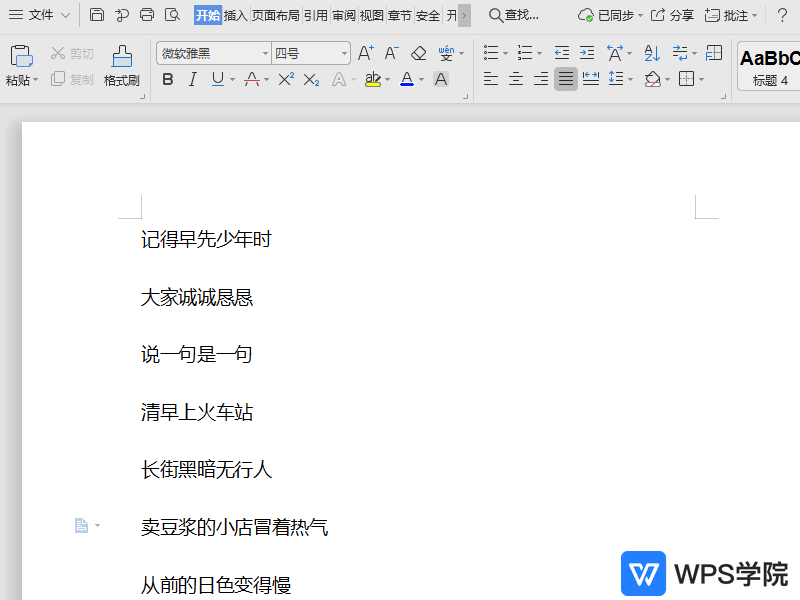
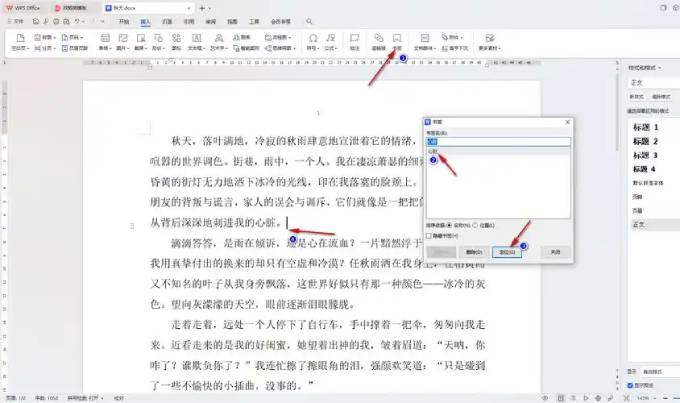
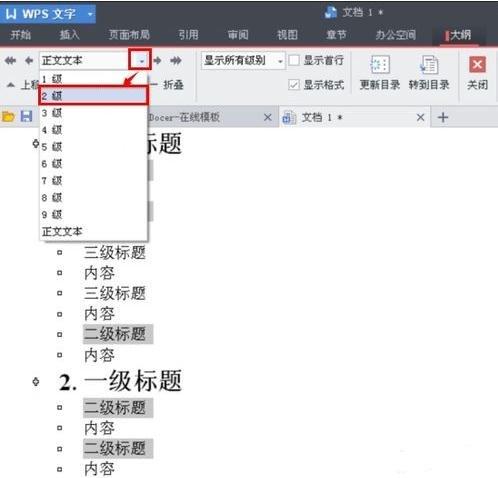
WPS 标题样式设置全攻略,轻松打造专业文档WPS 标题样式设置可通过预设套用、批量修改与自定义优化实现,快速提升文档专业度。基础操作直接套用内置样式:选中文字,点击 “开始” 选项卡 “样式” 区域,选择 “标题 1 - 标题 3” 即可一键应用预设格式。03/08 2025
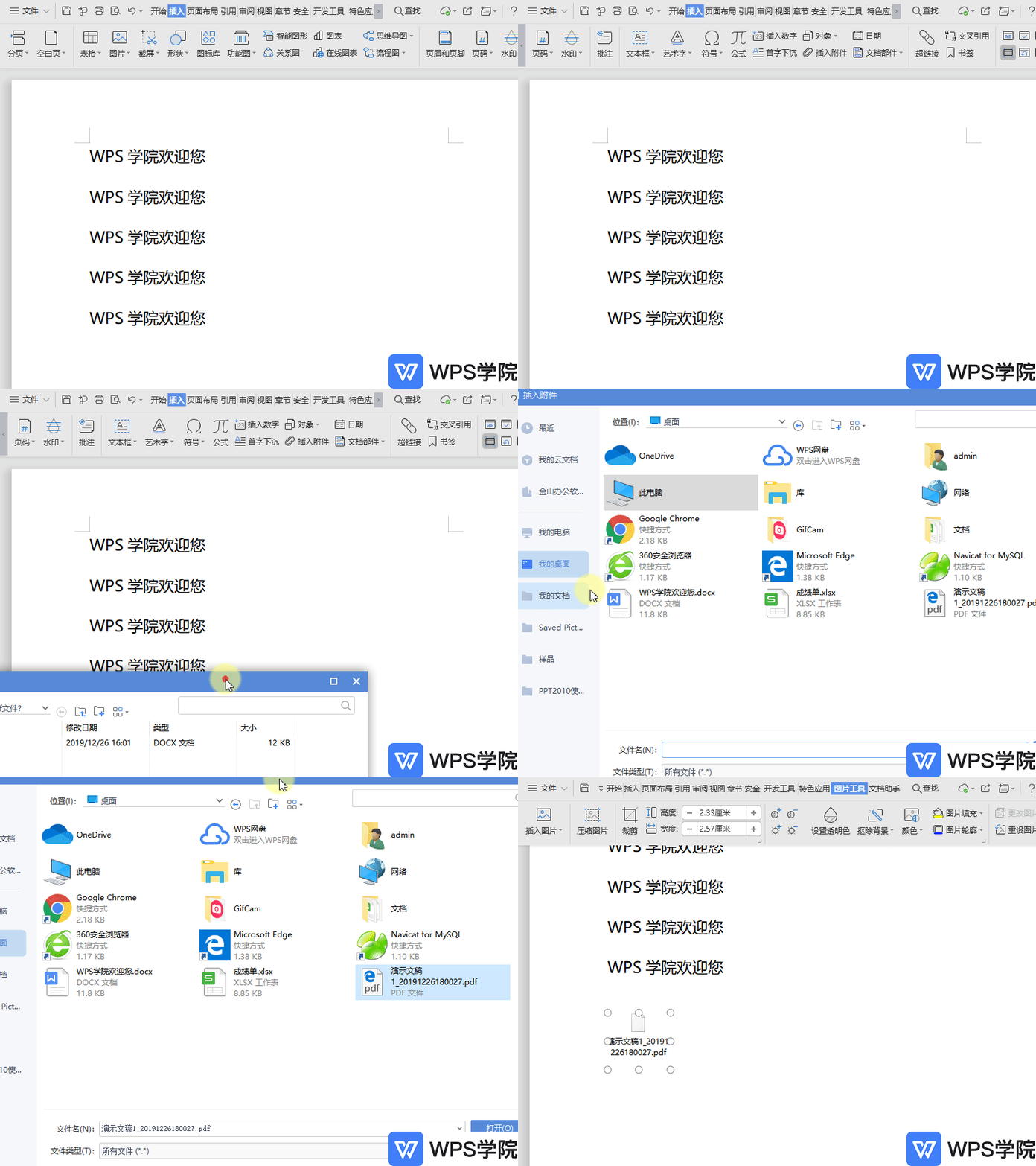
WPS如何在文档中添加pdf文件?在 WPS 文字(Word)中添加 PDF 文件可通过三种实用方式实现,适配不同办公场景。最常用的是对象嵌入法:打开文档定位插入点,点击 “插入” 选项卡,选择 “对象” 下拉菜单中的 “对象”,在弹出窗口切换到 “由文件创建” 标签,点击 “浏览” 选中 PDF,勾选 “显示为图标” 可简化显示,点击 “确定” 即可...03/08 2025
WPS如何安装?WPS 安装需分设备选择对应方法,且务必通过官方渠道保障安全。Windows 用户访问 WPS 官网下载.exe 安装包,双击后选择路径(建议默认),勾选桌面快捷方式,点击 “立即安装” 即可,全程约几分钟。02/08 2025
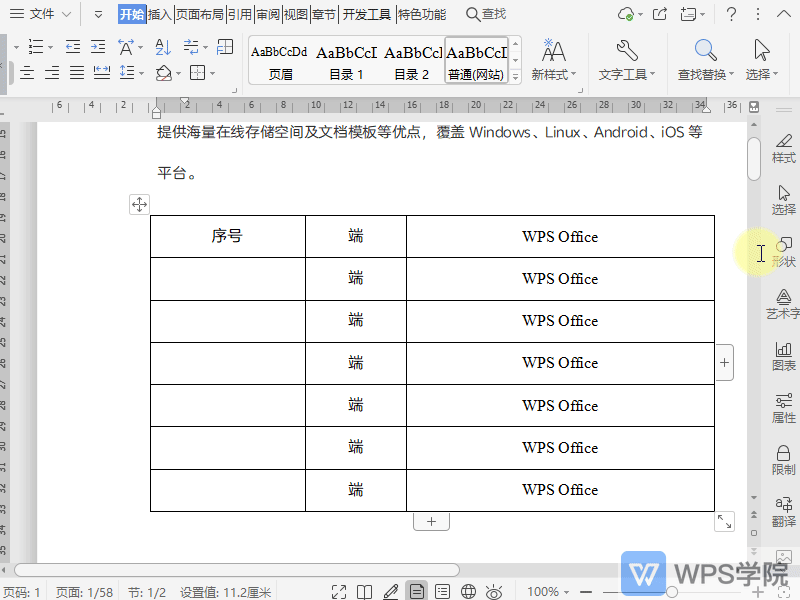
WPS Office如何自动添加文档表格的序列号?在 WPS 表格中自动添加序列号可通过基础操作与函数公式实现,适配静态与动态数据场景。基础场景首选填充柄:在起始单元格输入 “1”,按住Ctrl键拖动右下角十字填充柄,即可快速生成连续序号。批量编号可用 “序列” 功能:输入起始数后,通过 “开始 - 填充 - 序列” 设置终止值,瞬间完成千行编号。02/08 2025
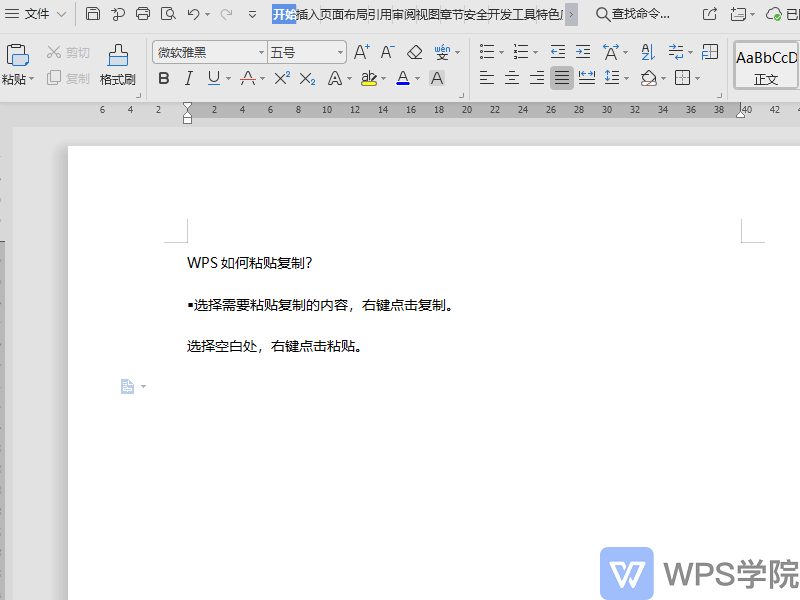
WPS文字(Word)如何进行复制粘贴?在 WPS 文字中复制粘贴可通过多类方法实现,适配不同场景与操作习惯。基础操作首选快捷键:选中文字、图片或表格后,按Ctrl+C(Windows)或Command+C(Mac)复制,定位目标位置按Ctrl+V或Command+V粘贴。01/08 2025
Word如何设置页面颜色?在 Word 中设置页面颜色可通过直观步骤实现,适配不同版本与需求。较新的 Word 2013 及以上版本,打开文档后点击顶部 “设计” 选项卡,在 “页面背景” 组中找到 “页面颜色” 按钮即可。Word 2010 等旧版本则需进入 “页面布局” 选项卡操作。01/08 2025
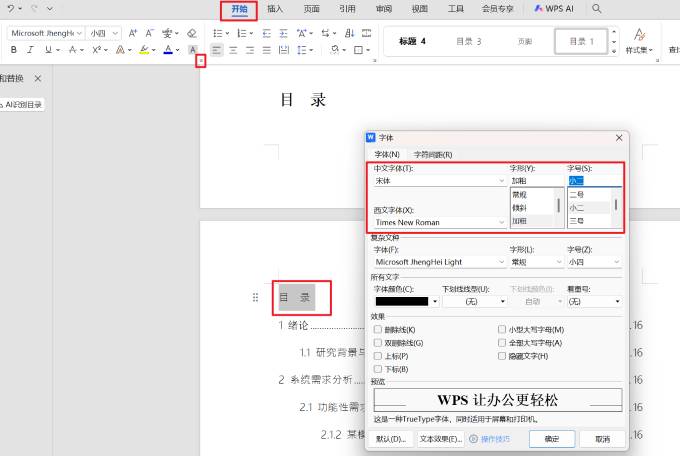
WPS如何自定义目录?在 WPS 中自定义目录,先做好前期准备:选中文档标题、小标题,分别在 “开始” 选项卡的 “样式” 里,应用 “标题 1”“标题 2” 等预设样式,确保层级清晰。接着将光标定位到要插入目录的位置,点击顶部 “引用” 选项卡,选择 “目录” 下拉菜单中的 “自定义目录”。01/08 2025
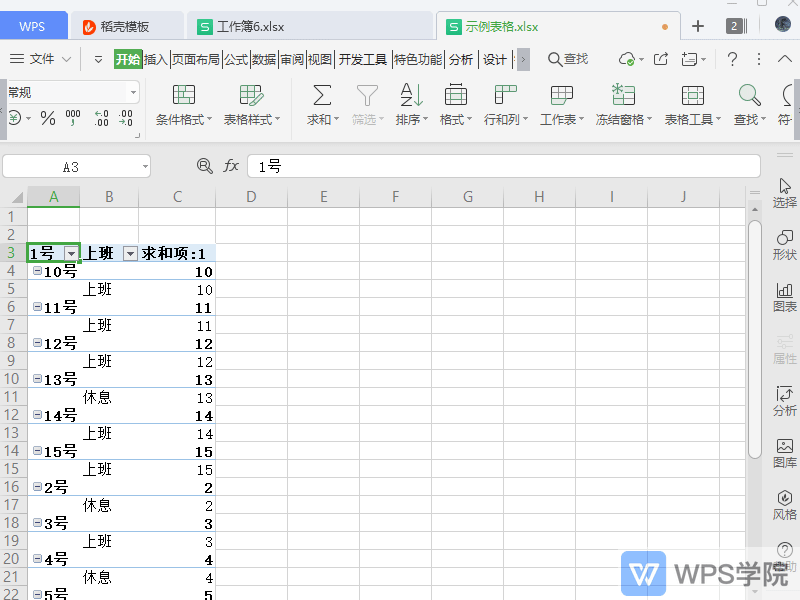
WPS如何删除数据透视表?在 WPS 表格中删除数据透视表可通过多种实用方法实现,适配不同场景需求。最常规的是功能区操作:点击透视表任意位置,顶部会出现 “分析” 选项卡,点击其中 “删除数据透视表” 按钮即可直接移除。01/08 2025
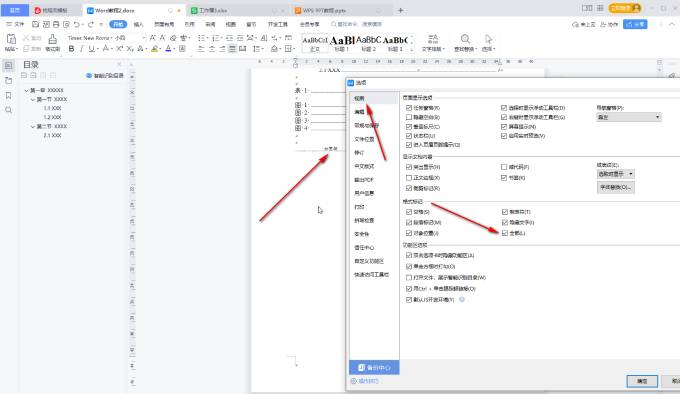
WPS 中删除分页符的方法及图解?在使用 WPS 处理文档时,分页符有时会给我们带来一些困扰,比如误插入或者不再需要它们。这时,学会如何删除分页符就显得尤为重要。下面为大家介绍几种在 WPS 中删除分页符的方法,并配以详细的图解。01/08 2025
WPS Word 技巧:快速搜索关键词的 N 种方法从基础的快捷键和菜单查找,到高级的匹配细节、通配符搜索,再到效率倍增的批量更正与标记技巧,以及在学术论文、商务报告等不同场景下的实战应用。31/07 2025
深度解析:WPS 中 Word 文档关键词定位技巧从基础的快捷键打开查找功能,到精准输入关键字进行查找,再到运用通配符、设置匹配选项和搜索范围等高级搜索手段,以及利用逻辑运算符实现多关键字搜索和结合替换功能进行批量更正,还有书签与注释在辅助搜索中的巧妙运用 。31/07 2025

 WPS AI· 你的智能办公助手